
Diese Dokumentation gilt ausschließlich für Nexpell CMS bis einschließlich Version 1.0.3.3. Ab Version 1.0.4 wurde die klassische Theme-Verwaltung vollständig durch den Builder ersetzt. Themes, Layouts und Designs werden seitdem direkt über den Builder erstellt und verwaltet. Weitere Informationen findest du in der Wiki-Kategorie Builder .
Nexpell CMS – Theme Management
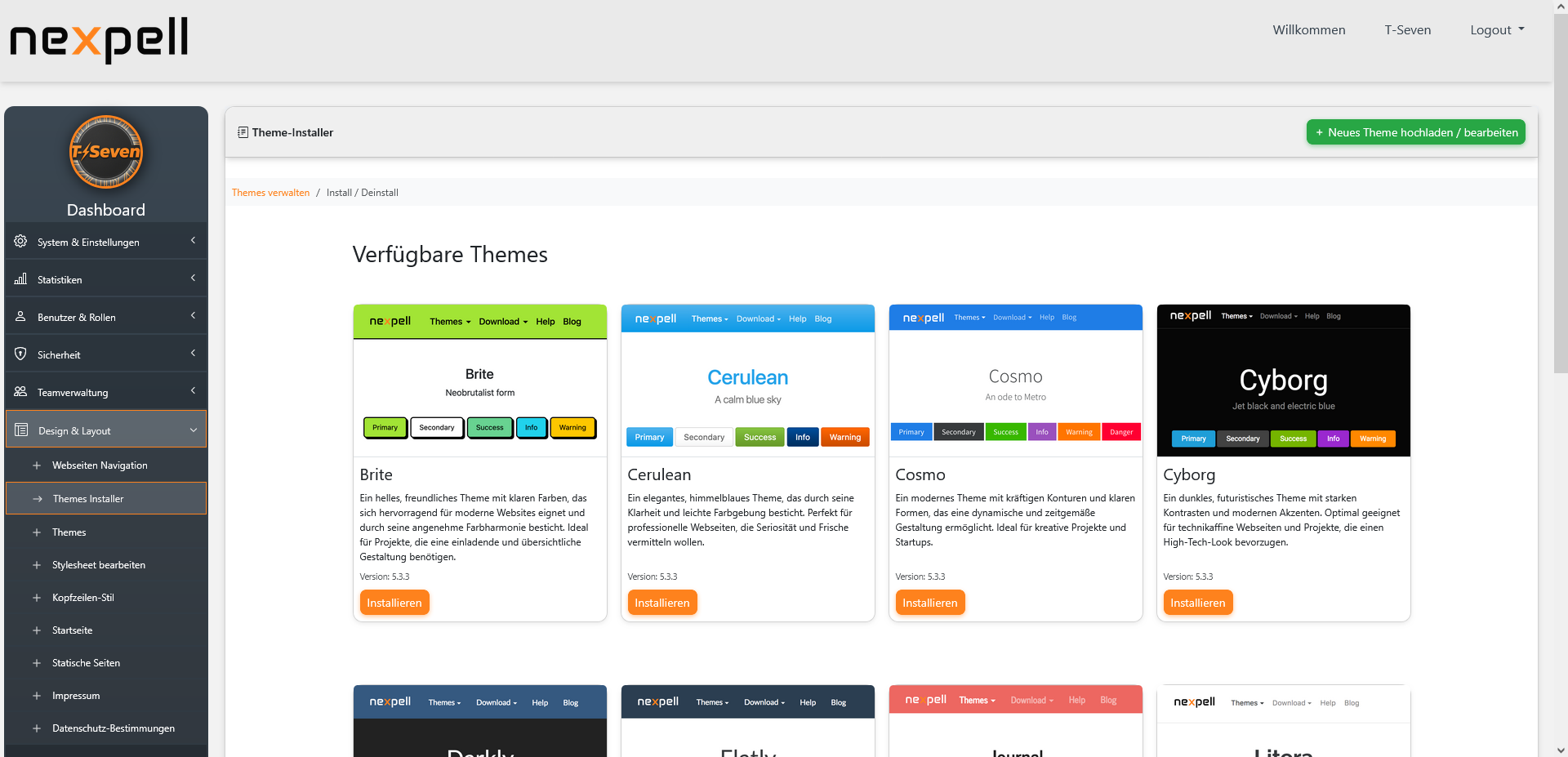
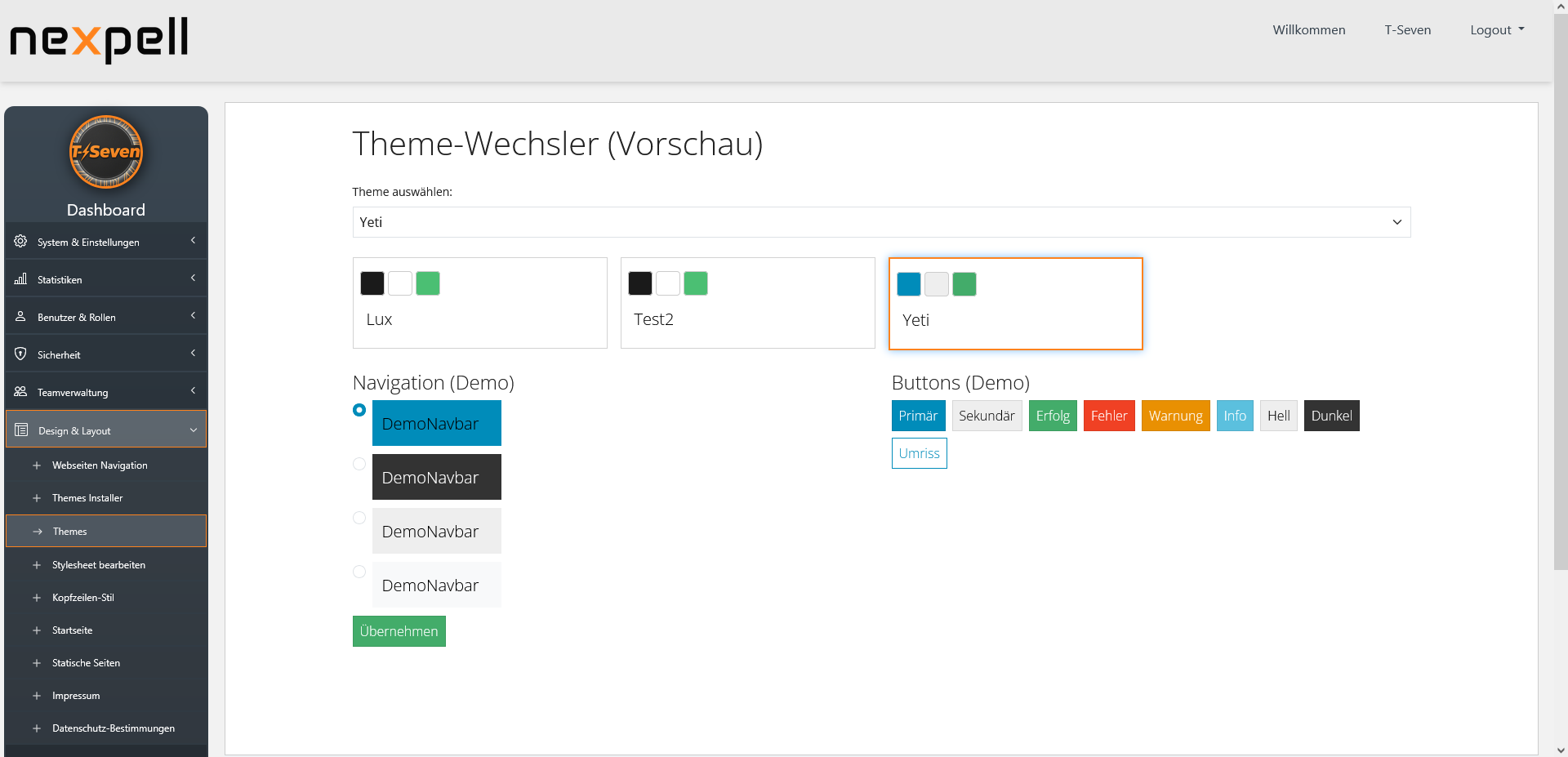
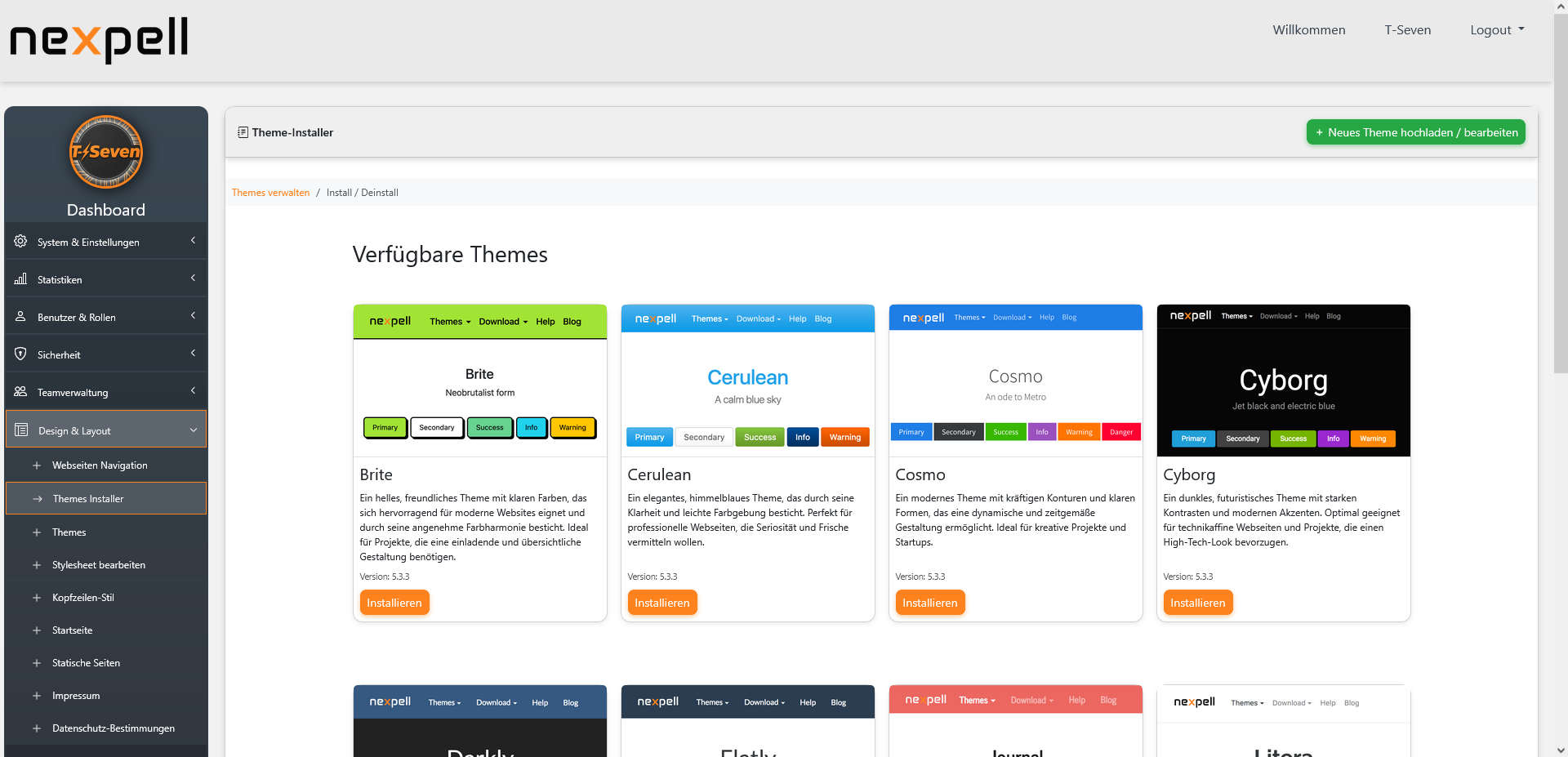
Das Theme-System erlaubt die Verwaltung, Installation und Aktivierung von Themes. Es umfasst sowohl vordefinierte CSS-Themes als auch manuell hochgeladene Themes.
Theme-Auswahl & Aktivierung
Über theme.php werden alle verfügbaren
Themes angezeigt und verwaltet.
- Aktivieren eines Themes: Core-Themes und manuell installierte Themes können aktiviert werden.
- Anzeige aller Themes: Core-Themes und manuelle Themes werden übersichtlich angezeigt.
- Core-Themes: Nicht bearbeitbar, nur aktivierbar.
- Manuelle Themes: Können bearbeitet, gelöscht oder deaktiviert werden.
Workflow
-
Admin öffnet
Theme-Auswahl. - Admin klickt auf Aktivieren bei einem Theme.
- Das Theme wird sofort im Frontend übernommen.
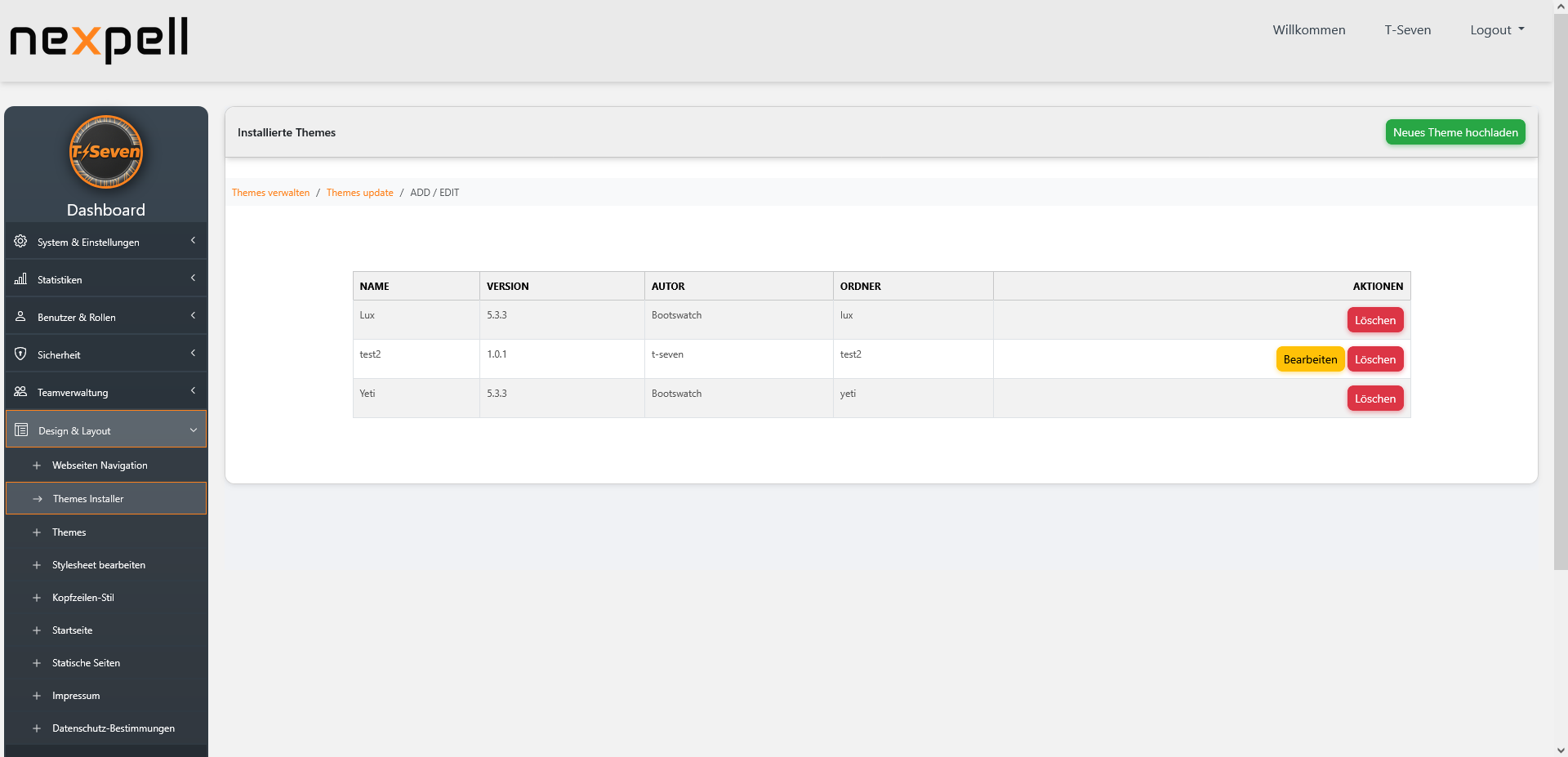
Übersicht installierter Themes
Zeigt alle installierten Themes inklusive Name, Version, Autor und Ordner.
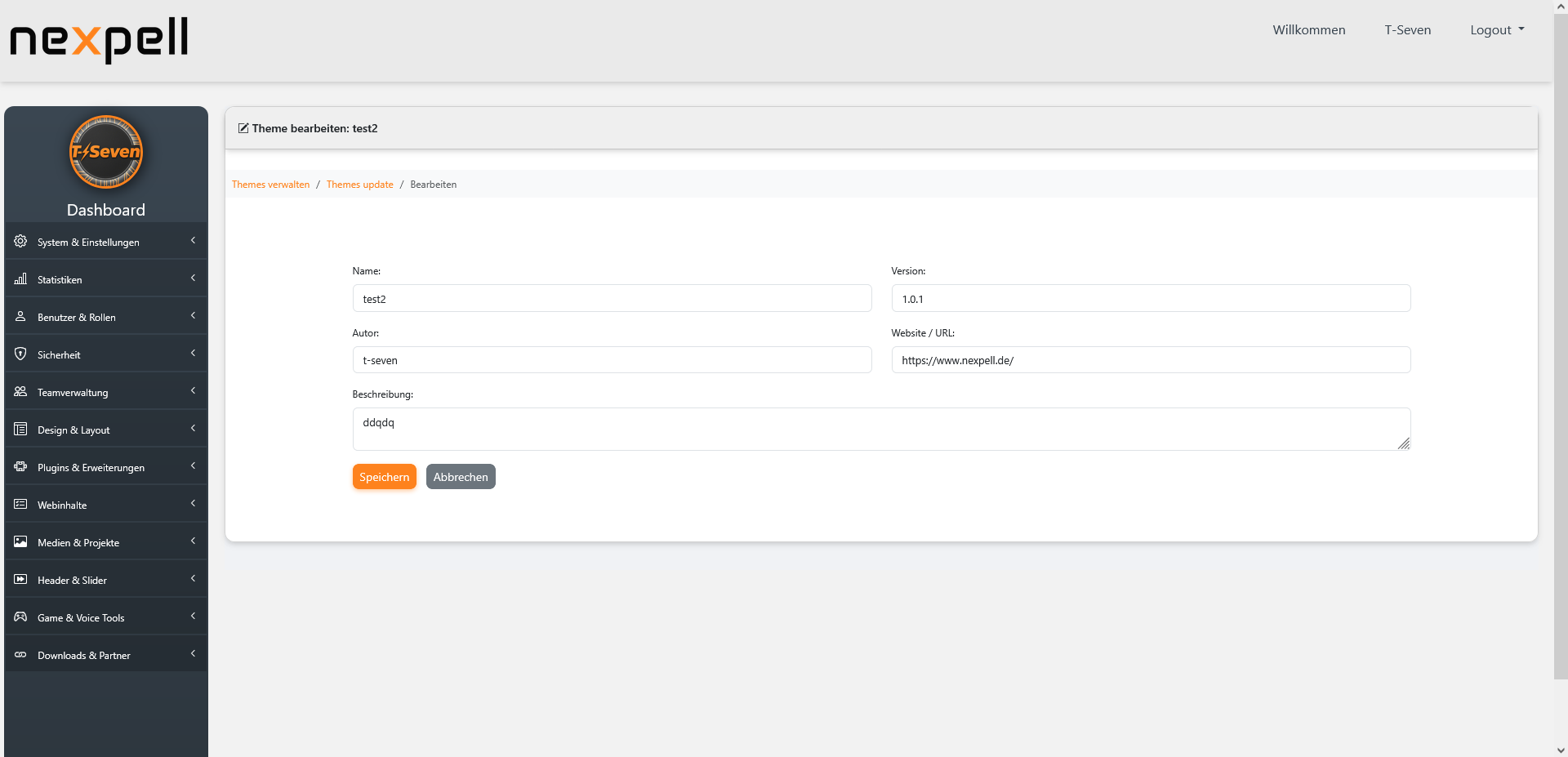
- Bearbeiten: Nur für manuelle Themes verfügbar.
- Löschen: Entfernt Theme-Ordner und Datenbankeintrag.
- Core-Themes: Werden angezeigt, Bearbeiten und Löschen sind deaktiviert.
Die Tabelle ist alphabetisch nach Theme-Namen sortiert und bietet eine schnelle Navigation zur Bearbeitung.
Upload & Bearbeitung
-
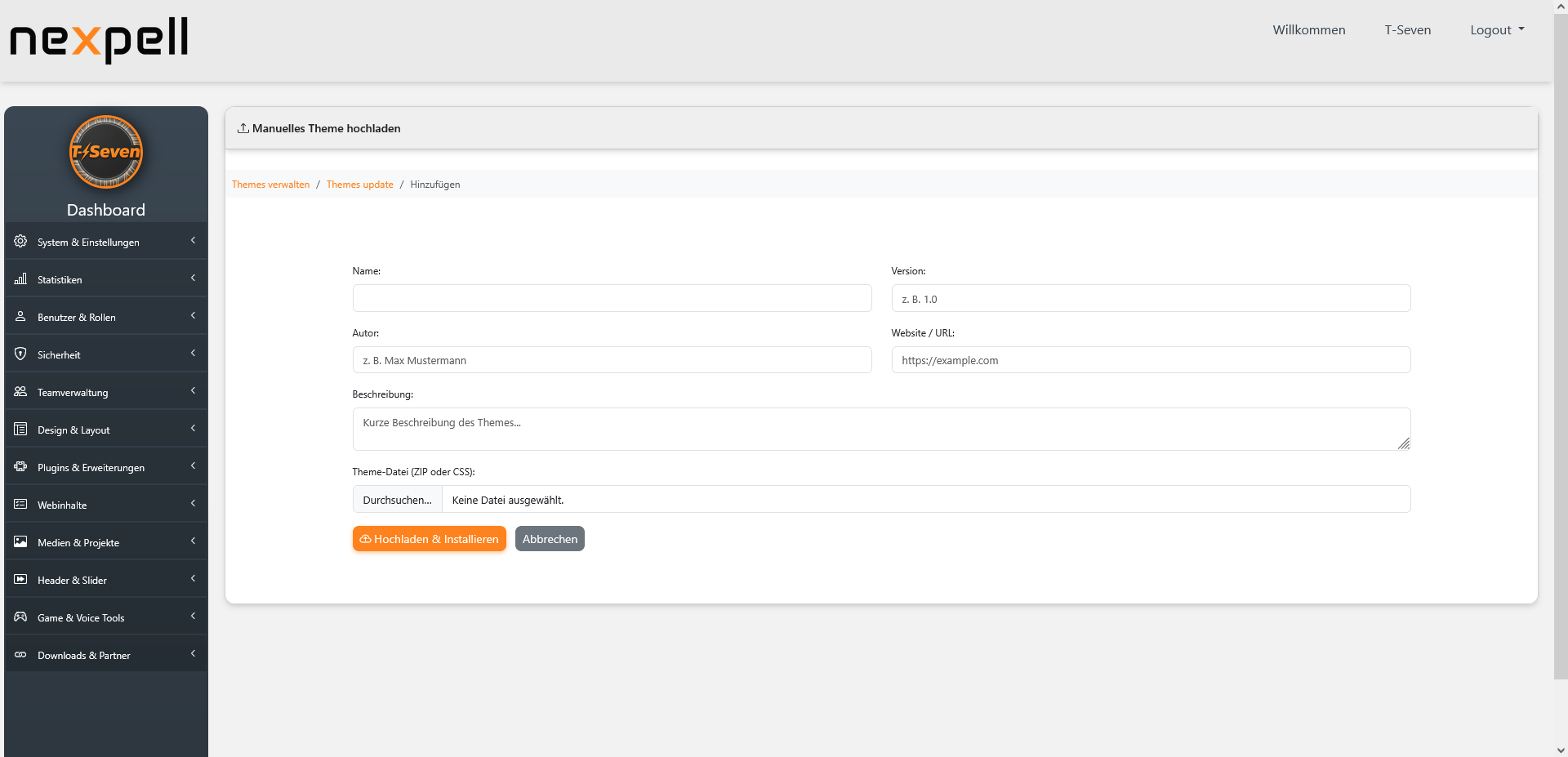
Hochladen:
CSS wird als
bootstrap.min.cssgespeichert. - Bearbeiten: Name, Version, Autor, URL und Beschreibung. Nur für manuelle Themes.
- Löschen: Entfernt Theme-Ordner und Datenbankeintrag mit Sicherheitsabfrage.
-
Integration:
Hochgeladene Themes erscheinen automatisch
in
theme.php.
Verfügbare Aktionen
Core- und manuelle Themes
Core-Themes: Vordefinierte CSS-Themes, die nicht bearbeitet werden können.
                                brite, cerulean, cosmo, cyborg, darkly,
                                flatly, journal, litera, lumen, lux,
                                materia, minty, morph, pulse, quartz,
                                sandstone, simplex, sketchy, slate,
                                solar, spacelab, superhero, united,
                                vapor, yeti, zephyr, default
Manuelle Themes: Hochgeladene Themes können bearbeitet, gelöscht und jederzeit aktiviert werden.
Technische Details
Das Theme-System speichert alle installierten Themes zentral in der Datenbank und verwaltet die zugehörigen Dateien innerhalb der Theme-Verzeichnisse.
-
Ordnerstruktur:
includes/themes/default/css/dist/[theme-folder]/ -
Datenbank:
settings_themes_installed
Enthält Name, Version, Autor, URL, Ordner und Beschreibung. -
Aktiviertes Theme:
settings_themes_active -
Dateiformate:
ZIP oder CSS-Dateien
(
bootstrap.min.css) - UTF-8: Alle Eingaben werden korrekt gespeichert und verarbeitet.
Typischer Workflow für Admins
Die Arbeit mit dem Theme-System erfolgt in wenigen Schritten.
-
Neues Theme über
theme_installer_upload.phphochladen. - Installierte Themes bearbeiten oder löschen.
-
Gewünschtes Theme über
theme.phpaktivieren. - Das ausgewählte Theme wird unmittelbar im Frontend übernommen.
- Core-Themes stehen jederzeit zur Verfügung und können beliebig aktiviert werden.
Zusammenfassung
Das klassische Theme-Management von Nexpell CMS bot bis einschließlich Version 1.0.3.3 eine komfortable Verwaltung von Core- und benutzerdefinierten Bootstrap-Themes. Themes konnten hochgeladen, bearbeitet, gelöscht und mit wenigen Klicks aktiviert werden.