
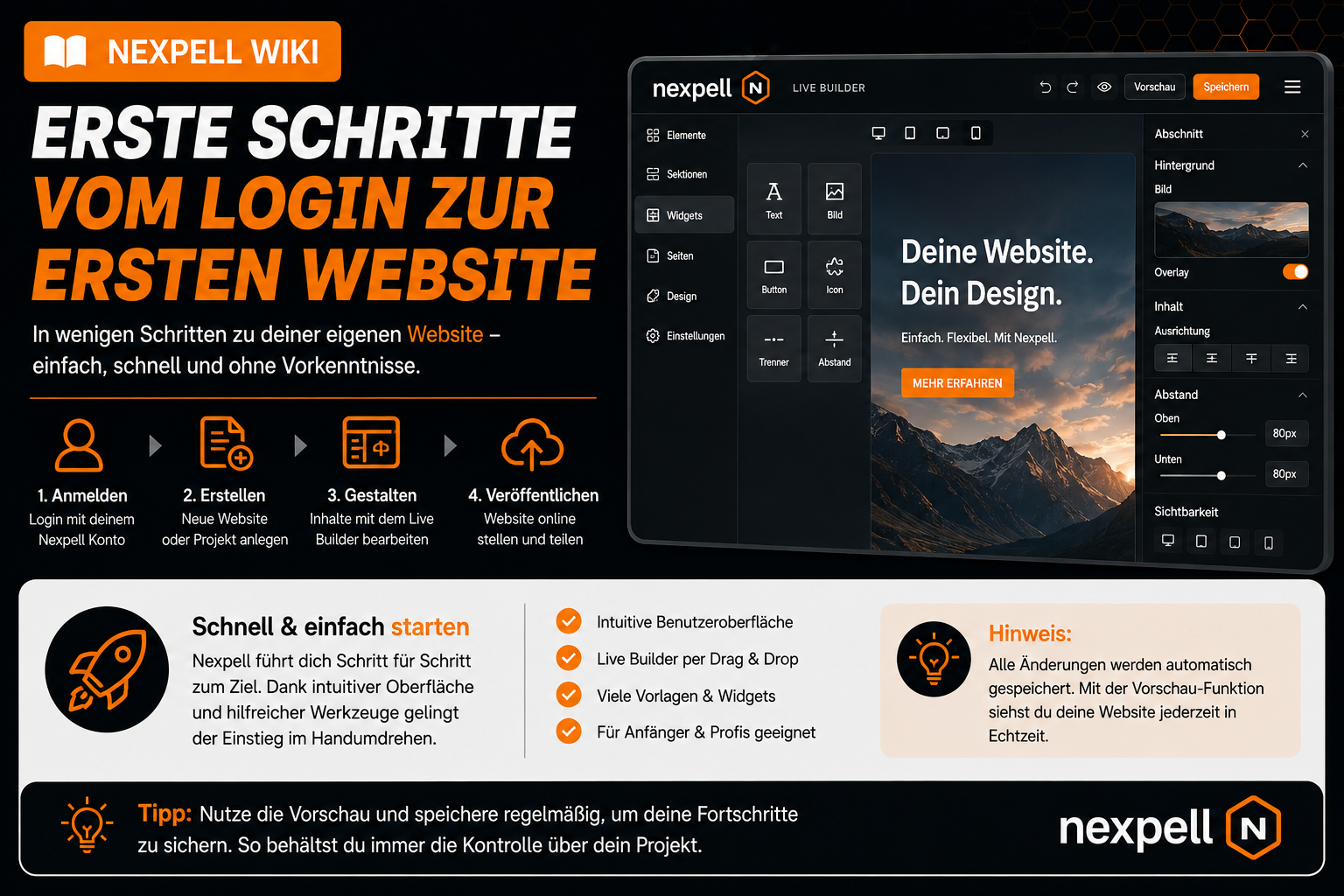
Erste Schritte – Vom Login zur ersten Website
Willkommen bei Nexpell CMS 1.0.4. Diese Anleitung begleitet dich Schritt für Schritt von der ersten Anmeldung bis zu deiner ersten veröffentlichten Website.
Bevor du beginnst, solltest du folgende Punkte erfüllt haben:
- Nexpell CMS ist erfolgreich installiert.
- Du besitzt ein Administrator-Konto.
- Du kannst dich im Admincenter anmelden.
Schritt 1 – Anmeldung
Öffne zunächst den Administrationsbereich deiner Website. Diesen erreichst du standardmäßig unter:
https://deine-domain.de/admin
Melde dich anschließend mit deinem Administrator-Konto an.
Nach erfolgreicher Anmeldung gelangst du direkt zum Dashboard. Es ist die zentrale Schaltstelle von Nexpell und bietet dir einen schnellen Überblick über dein Projekt. Von hier aus erreichst du alle wichtigen Bereiche wie Seiten, Builder, Templates, Plugins, Benutzerverwaltung und die Systemeinstellungen.
Schritt 2 – Grundeinstellungen
Öffne den Menüpunkt:
Dort solltest du zunächst folgende Angaben prüfen oder ergänzen:
- Webseitenname
- Webseiten-URL
- Logo
- Favicon
- Sprache
- Startseite
- Open-Graph-Bild
- SEO-Titel
Schritt 3 – Deine erste Seite mit dem Widget Builder erstellen
Mit dem Widget Builder gestaltest du die Seiten deiner Website ganz ohne Programmierkenntnisse. Hier legst du neue Seiten an, bearbeitest bestehende Inhalte und bestimmst das Aussehen deiner Website.
Öffne dazu im Admincenter den Menüpunkt Plugins & Erweiterungen → Widget Builder.
https://deine-domain.de/admin/admincenter.php?site=builder_widgets
Erstelle nun eine neue Seite oder öffne eine bereits vorhandene Seite. Im nächsten Schritt kannst du ein passendes Template auswählen und die Templatefarben individuell an dein Projekt anpassen. Anschließend gestaltest du deine Seite direkt im visuellen Builder.
Deine erste Seite erstellen
Schritt 5 – Navigation anpassen
Füge deine neu erstellte Seite der Navigation hinzu und ändere bei Bedarf die Reihenfolge der Menüpunkte.
Schritt 6 – Website ansehen
Öffne nun das Frontend deiner Website und kontrolliere das Ergebnis.
Herzlichen Glückwunsch!
Deine erste Website mit Nexpell ist fertig eingerichtet.
Wir empfehlen dir anschließend folgende Themen:
| Thema | Beschreibung |
|---|---|
| Builder | Seiten mit Sections und Widgets gestalten. |
| Templates | Farben, Layout und Design anpassen. |
| Dashboard | Alle Einstellungen und Verwaltungsfunktionen kennenlernen. |
| Plugins | Neue Funktionen installieren und verwalten. |